Adele - Set Fire To The Rain

Kamis, 24 April 2014

Langkah-Langkah Menginstal Program Uled Video Studio


Cara Instal Ulead Video Studio Plus 11
Setelah  download ulead video plus 11 marilah kita instal di komputer agar nantinya dapat digunakan sebagaimana mestinya. berikut ini adalah langkah- lankah menginstal  ulead video plus 11
1. Klik star- all program komputer kita lalu cari dimana dulu kita menyimpan folder hasil download, contoh pada gambar dibawah ini.


2. Perhatikan gambar diatas, setelah ditemukan folder hasil download lakukan klik pada folder tersebut sehingga kita akan melihat tampilan seperti gambar dibawah ini:

3. Selanjut kita klik file seperti pada gambar diatas maka akan terlihat tampilan gambar seperti dibawah ini:

4. Pada gambar diatas adalah sedang terjadi proses , tunggu beberapa saat sampai terlihat tampilan seperti gambar dibawah ini:

5. Setelah terlihat tampilan seperti gambar diatas lakukan klix pada Next maka akan terlihat tampilan seperti gambar dibawah ini:
6. Lakukan klik 1 dan terus klik2/ next hingga terlihat tampilan gambar dibawah ini;


7. Masukan nama dan nomor pasword pada tampilan gambar di atas lalu klik next


8. Lakukan klik 1 dan klik 2/ next pada gambar diatas hingga terlihat tampilan gambar seperti dibawah ini:


9. Gambar diatas sedang menunjukan terjadinya proses instal tunggu kurang lebih sampai 5 menit selanjutnya klik finish setelah terlihat tampilan gambar dibawah ini

Langkah-Langkah Menginstal Program Nero 8


Aplikasi NERO 8

Aplikasi NERO 8 adalah aplikasi yang sering penulis pakai setiap mem – Backup data atau software contohnya mem – backup data/software yang ada di harddisk, copy CD/DVD contohnya copy software/yang lainnya, Data Burning contohnya mem – burning data yang tersimpan di harddisk dan lain – lain. Penulis akan memberikan langkah – langkah penginstalan software NERO 8. Sebagai berikut langkah - langkah penginstalannya :

1.Masukkan CD/DVD NERO ke dalam CD/DVD ROM/RW. Kalau sudah masukkan CD/DVD NERO, Klik icon , lalu klik pada icon
, lalu double klik pada icon . ( Atau, kalau software NERO 8 nya sudah tersimpan di harddisk/sudah di download softwarenya tiggal di install saja. Cara instalasinya ikuti dari nomor 3 sampai akhir ).

2.Berikutnya kalau sudah masuk dalam CD/DVD cari NERO Burning. Kalau sudah ketemu software NERO nya double klik, seperti berikut tampilannya :


3.Setelah di double klik, tunggu proses Exracting Selesai. Sebagai berikut Tampilannya :


4.Tunggu Sebentar…………..


5.Setelah Proses selesai, tampilan awal penginstalan muncul. Di sana ada 2 pilihan yaitu next dan Cencel. Jika pilih next berarti akan melanjutkan tahap berikutnya dan jika pilih cancel berarti nanti saja penginstalan NERO nya atau di tunda dulu. Seperti berikut tampilan awal penginstaan NERO 8 :


6.Selanjutnya, setelah di pilih next untuk melanjutkan tahap penginstalan berikutnya. Akan muncul tampilan yang menunjukkan lisensi software NERO, pilih saja I accept dan pilih next. Berikut tampilan lisensi software NERO :


7.Selanjutnya, setelah tampilan lisensi telah selesai. Akan ada lagi tampilan berikutnya yaitu tampilan memasukkan serial number pada software NERO 8 tersebut. Berikut tampilan pengisian serial number software NERO 8 :


8.Setelah serial number telah di isi dengan bawaan CD/DVD NERO 8 nya. Akan muncul tampilan berikutnya yaitu tampilan Type penginstalan, pilih Typical atau Custom. Yang penting selera pemakainya.setelah dipilih salah satu klik next lagi. Berikut tampilan type penginstalan NERO 8 :


9.Selanjutnya, setelah memilih type penginstalan NERO 8. Muncul tampilan yang mununjukkan bahwa apakah pemakai sudah siap untuk melakukan penginstalan software NERO 8, kalau ya klik next untuk memulai penginstalan software NERO 8. Kalau tidak klik cancel untuk tidak jadi menginstal software NERO 8. Berikut tampilan pertanyaan sipa atau tidaknya penginstalan NERO 8 :


10.Selanjutnya, setelah yakin akan memulai penginstalan software NERO 8. Akan muncul tampilan proses penginstalan software NERO 8. Berikut tampilan proses penginstalan software NERO 8 :


11.Selanjutnya, setelah menunggu proses instasi software NERO 8 selesai. Muncul tampilan software tambahan seperti software gambar, video dan lain-lain. Selera pengguna apa semuanya di ceklis atau tidak sama sekali. Berikut tampilan software tambahan pada NERO 8 :


12.Selanjutnya, setelah memilih software tambahan dari NERO 8 dan klik next. Proses penginstalan terus berjalan. Lama kelamaan akhirnya selesai juga penginstalan software NERO 8. Berikut tampilan penginstalan software NERO 8 selesai :


13.Setelah penginstalan software NERO 8 selesai, muncul tampilan yang menanyakan apakah computer anda mau di restart atau tidak. Jika ingin di restart klik yes jika tidak klik no. berikut tampilannya :


14.Selesai dech penginstalan software NERO 8……………

Langkah-Langkah Menginstal Program Adobe PhotoShop CS3

Cara menginstal Adobe Photoshop CS3.


1.       Pertama, buka file Adobe Photoshop CS3.


2.       Kemudian, pilih setup aplikasi untuk menginstal Adobe photoshop CS3


3.       Tunggu sesaat.


4.       Atur bahasa yang anda gunakan, lalu pilih Accept


5.       Pilih lokasi penginstalan yang anda inginkan, lalu pilih Next


6.       Setelah itu, pilih Instal


7.       Tuggu proses instalisasinya selesai


8.       Setelah instalasi selesai, pilih Finish


9.       Saat kita buka Adobe potoshopnya, kita disuruh pilihan untuk memilih;

-          I have a serial number  for this product.

Jika kita memilih ini, kita dapat memasukkan serial number dengan meCrack file induknya. Dengan cara seperti dibawah ini.

-          I want to try Adobe Photoshop CS3 free for 30 days.

Jika kita memilih ini, kita dapat menggunakan Adobe photoshop tersebut selama 30 hari saja.


10.   Untuk menCrack file Adobe Photoshop CS3 tersebut,  buka File induk , kemudian pilih file crack


11.   kemudian, copy icon aplikasi Photoshop


12.   Setelah di copy datanya tadi, buka Disk C  yang kita instal tadi. Lalu puluh folder Program file


13.   Lalu pilih folder  Adobe.


14.   Kemudian pilih lagi folder Adobe Photoshop CS3


15.   Lalu kita Paste pada folder tersebut.


16.   Ada pilihan dalam pengopian tersebut.

-          Copy and replace

Kita menyalin data dan kita mengganti file yang sama dan yang sudah ada sebelumnya.

-          Don’t copy

Jangan mengnyalin data

-          Copy, but keep both files

Kita menyalin data, tetapi kita tidak mengganti dan merubah data yang sudah ada sebelumnya


17.   Jika kita memilih Copy and replace, kemudian kita pilih continue


18.   Kemudian buka icon Adobe Photoshop


19.   Adobe Photoshop siap digunakan


Langkah-Langkah Menginstal Program Ms. Offie 2007


Berikut adalah langkah-langkah bagaimana menginstal Office 2007 :
  • Pertama masukkan Cd instalasi Microsoft Office 2007 ke CD-ROM, tapi perlu kita ketahui juga klo kita mau menginstal Office 2007 ini kita harus melihat spesifikasi komputer yang kita gunakan. dalam hal ini kita menggunakan minimal Windows Xp Sp2 jadi kalau di komputer kita terinstall Windows Xp Sp 1 Maka kita tidak akan dapat menginstall Office 2007 ini.Selanjutnya akan muncul tampilan seperti berikut :
Ofice 2007 Tahap 1
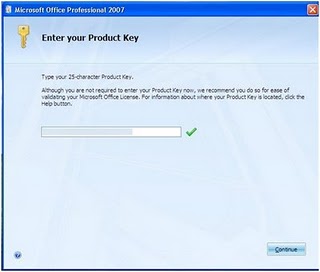
  • Masukkan Product Key / Serial Number pada kolom yang sudah di sediakan, apabila Product Key yang kita masukkan benar maka akan muncul tanda centang di sebelah kanan, selanjutnya tekan Continue.
Office 2007 tahap 2

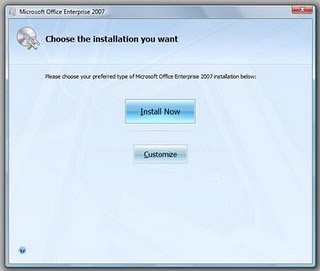
  • Setelah itu Kita akan dihadapkan pada tampilan "Choose the installation you want" disini kita dapat memilih :
  1. Install Now : Kalau kita memilih pilihan ini maka kita akan menginstall paket defaultnya Office 2007 tanpa bisa memilih paket yang kita inginkan.
  2. Customize : Kalau kita memilih pilihan ini maka kita dapat memilih paket software apa saja yang akan kita install.

Office 2007 tahap 4


  • Setelah kita pilih instal maka akan muncul layar berikut, trus kita beri centang pada kotak kecil itu.lalu klik continue
Office 2007 tahap 4

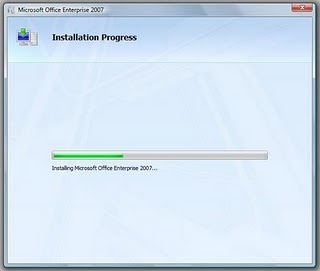
  • Biarkan Proses Instalasi berjalan, tunggulah beberapa menit. Semakin tinggi spesifikasi komputer yang kita gunakan maka semakin cepat pula proses instalasi.
Office 2007 tahap 5
  • Instalasi telah selesai dan selanjutnya kita tekan tombol Close. Aplikasi Microsoft Office sudah bisa kita gunakan. Untuk membukanya kita lewat Start --> All Program --> Cari Microsoft Office --> dan pilih program Office yang akan kita jalankan, misalnya Word, Exell, atau Power Point atau yang laen nx.
Office 2007 tahap 6